组件介绍
Editor组件是对Summernote 组件的二次封装。
组件分为div模式和editor模式。
默认状态下editor模式的组件样子如下:

其代码如下:
<Editor @bind-Value="@EditorValue" IsEditor="true"></Editor>我们可以通过@bind-Value来绑定到字段中.
组件的其他属性
IsEditor:是否默认显示为编辑器,默认为false,即显示为一个div,只有在div被点击时才会显示编辑器。
Height:组件高度,单位为px。
ToolbarItems:自定义工具栏按钮,具体的按钮名参见Summernote的api文档。
一个例子是
<Editor IsEditor="true" ToolbarItems="@ToolbarItems"></Editor>private List<object> ToolbarItems { get; } = new List<object> { new List<object> {"style", new List<string>() {"style"}}, new List<object> {"font", new List<string>() {"bold", "underline", "clear"}} };在这个例子中,我们只显示了4个按钮

CustomerToolbarButtons:自定义按钮,我们可以自定义工具栏的按钮,用来完成部分我们自己的需求。
一个例子:
Editor:
<Editor IsEditor="true" OnClickButton="@PluginClick" CustomerToolbarButtons="@EditorPluginItems"></Editor>EditorPluginItems的设置:
EditorPluginItems = new List<EditorToolbarButton>() { new EditorToolbarButton() { IconClass = "fa fa-pencil", ButtonName = "plugin1", Tooltip = Localizer["ToolTip1"] }, new EditorToolbarButton() { IconClass = "fa fa-home", ButtonName = "plugin2", Tooltip = Localizer["ToolTip2"] } };这里我们增加了两个按钮,一个叫plugin1,一个叫plugin2。
同时,在按钮的点击事件中,我们可以获取到Plugin的名字,用来区分是点击了哪个按钮,并且返回的内容可以插入到Editor的光标对应位置。
private async Task<string?> PluginClick(string pluginItemName) { var ret = ""; if (pluginItemName == "plugin1") { var op = new SwalOption() { Title = Localizer["SwalTitle"], Content = Localizer["SwalContent"] }; if (await SwalService.ShowModal(op)) { ret = Localizer["Ret1"]; } } if (pluginItemName == "plugin2") { var op = new SwalOption() { Title = Localizer["Swal2Title"], Content = Localizer["Swal2Content"] }; if (await SwalService.ShowModal(op)) { ret = Localizer["Ret2"]; } } return ret; }添加后的样子如下
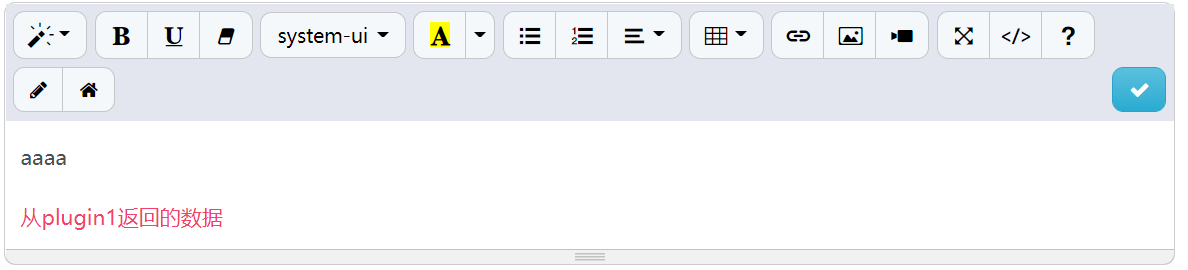
第二行的两个按钮即为新增的按钮,文本中的从plugin1返回的数据即为点击plugin1并确定后返回的数据。
从外部调用Editor的api
我们可以通过ref拿到Editor的实例,然后从外部直接调用Summernote的api。
拿到引用:
<Editor IsEditor="true" @ref="Editor"></Editor>然后定义一个按钮:
<Button OnClick="@(() => Editor.DoMethodAysnc("formatH2", ""))">将段落修改为 H2</Button>即可将Editor的光标所在段落修改为H2。
上一个:Java中的多态